Zu geringer Monitor-Abstand: Warum der richtige Abstand entscheidend ist

Brennen deine Augen nach einem langen Tag am Bildschirm? Fällt dir das Lesen schwer oder bekommst du Kopfschmerzen? Dann könnte dein Monitor zu nah stehen – ein häufiger, aber oft unterschätzter Fehler am Arbeitsplatz.
Warum ist der Abstand so wichtig?
Unsere Augen sind darauf ausgelegt, regelmäßig zwischen verschiedenen Distanzen zu fokussieren. Steht der Monitor zu nah, müssen sie dauerhaft auf kurze Distanz arbeiten. Das führt zu Überanstrengung, trockenen oder brennenden Augen, Kopfschmerzen und Konzentrationsproblemen.
Studien und Empfehlungen von Augenärzten und der Deutschen Gesetzlichen Unfallversicherung (DGUV) zeigen: Ein optimaler Abstand entlastet die Augenmuskulatur und beugt Ermüdung sowie langfristigen Sehproblemen vor.
Typische Symptome bei zu geringem Monitor-Abstand:
- Brennende, trockene oder müde Augen
- Verschwommenes Sehen
- Kopfschmerzen, vor allem im Stirnbereich
- Konzentrationsschwierigkeiten
Gerade bei intensiver Bildschirmarbeit können diese Symptome die Produktivität und das Wohlbefinden massiv beeinträchtigen.
Wie groß sollte der Abstand sein?
Die Faustregel lautet: Mindestens 50–80 cm Abstand, das entspricht etwa einer Armlänge. Der Monitor sollte mittig vor dir stehen, die Oberkante auf Augenhöhe (siehe Artikel Monitorhöhe). Achte darauf, dass du den gesamten Bildschirm bequem ohne Kopfbewegung überblicken kannst.
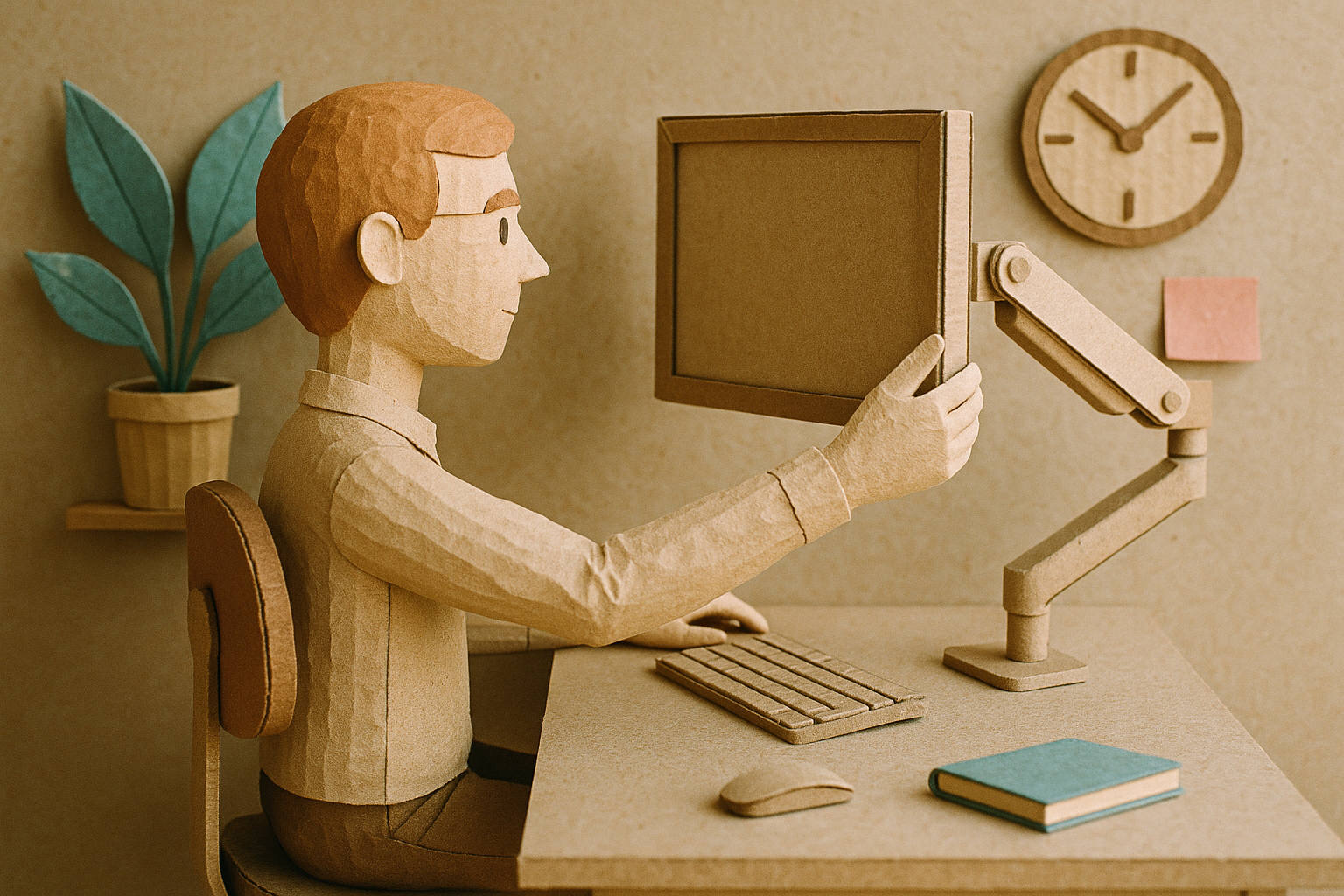
Tipp: Halte deinen ausgestreckten Arm vor dich – die Fingerspitzen sollten den Bildschirm gerade berühren. Ist der Monitor näher, stelle ihn weiter weg.
Schritt-für-Schritt: Monitorabstand richtig einstellen
- Aufrechte Sitzposition einnehmenSetze dich gerade hin, beide Füße fest auf dem Boden.
- Monitor mittig vor dem Körper platzierenDer Bildschirm steht direkt vor dir, sodass du ohne Drehung auf den Bildschirm schaust.
- Abstand messenStrecke den Arm aus – die Fingerspitzen sollten den Monitor gerade berühren. Idealer Abstand: 50–80 cm.
- Oberkante auf AugenhöheAchte darauf, dass die Oberkante des Monitors auf Augenhöhe ist (siehe Artikel Monitorhöhe).
- Schriftgröße und Auflösung anpassenPasse Schriftgröße und Bildschirmauflösung so an, dass du Texte bequem lesen kannst, ohne dich vorzulehnen.
- Hilfsmittel nutzenNutze Monitorarme oder flexible Halterungen, um den Abstand und die Höhe optimal einzustellen.
Praktische Tipps für den Alltag
- Bei Platzmangel: Nutze schmale Monitore oder stelle Peripheriegeräte (z.B. Lautsprecher) weiter weg.
- Kabelmanagement: Verlängere Kabel, um flexibler mit dem Monitorabstand zu sein.
- Für Brillenträger:innen: Eventuell größere Schrift wählen oder spezielle Bildschirmbrille nutzen.
Wie ein kleiner Abstand große Wirkung zeigte
Vor einigen Monaten hatte ich selbst ständig mit müden Augen und Kopfschmerzen zu kämpfen. Ich dachte, das sei einfach Teil meines Arbeitsalltags am Computer. Erst als ich den Tipp bekam, meinen Monitor eine Armlänge weit wegzustellen, merkte ich den Unterschied: Schon nach wenigen Tagen waren die Beschwerden wie weggeblasen – und ich konnte viel entspannter und konzentrierter arbeiten. Ein kleiner Schritt, der meinen Büroalltag nachhaltig verbessert hat!


Fehlerquellen & Lösungen
- Monitor zu nah wegen kleinem Schreibtisch: Monitor an die Wand rücken oder einen Monitorarm verwenden.
- Kabel zu kurz: USB- oder HDMI-Verlängerungen nutzen.
- Mehrere Nutzer: Flexibel einstellbare Monitorhalterungen einsetzen.
Häufige Fehler beim Monitorabstand – und schnelle Lösungen
| Fehler | Typische Folge | Schnelle Lösung |
|---|---|---|
| Monitor zu nah | Müde, trockene Augen | Monitor auf Armlänge rücken |
| Monitor zu hoch/tief | Nacken- & Kopfschmerzen | Oberkante auf Augenhöhe ausrichten |
| Schrift zu klein | Nach-vorne-Beugen, Blinzeln | Schriftgröße & Auflösung anpassen |
Kurze Übung: 20-20-20-Regel für entspannte Augen
Unsere Augen brauchen regelmäßige Entspannung – besonders bei langer Bildschirmarbeit. Die 20-20-20-Regel ist einfach und effektiv:
Alle 20 Minuten für 20 Sekunden auf ein Objekt in mindestens 20 Metern Entfernung schauen.
Das hilft, die Augenmuskulatur zu lockern und Ermüdung vorzubeugen. Tipp: Stelle dir einen Timer oder nutze eine App als Erinnerung!
Checkliste: Perfekter Monitorabstand
- Abstand 50–80 cm (Armlänge)
- Monitor mittig vor dem Körper
- Oberkante auf Augenhöhe
- Schriftgröße angenehm
- Keine Kopfbewegung nötig, um alles zu sehen
FAQ
Wie messe ich den Abstand, wenn ich wenig Platz habe?
Schiebe den Monitor so weit wie möglich weg, auch wenn es nur 45–50 cm sind. Passe die Schriftgröße an und räume den Schreibtisch frei.
Was tun, wenn mehrere Personen den Arbeitsplatz nutzen?
Jede Person sollte vor Arbeitsbeginn kurz den Abstand kontrollieren und ggf. anpassen. Flexible Halterungen helfen.
Gibt es spezielle Empfehlungen für Gleitsichtbrillen?
Ja, Monitor ggf. etwas niedriger und weiter weg stellen, damit der Blick durch den optimalen Brillenbereich fällt.
Kann ein zu großer Abstand auch schaden?
Ja, wenn der Monitor zu weit entfernt steht, musst du dich oft nach vorne lehnen oder die Schrift zu klein einstellen. Das kann zu Fehlhaltungen und zusätzlicher Augenbelastung führen. Die Faustregel bleibt: Eine Armlänge (50–80 cm) ist optimal.
Was ist bei Curved-Monitoren zu beachten?
Curved-Monitore sollten so positioniert werden, dass du mittig vor dem Bildschirm sitzt und der Abstand an allen Punkten etwa gleich ist. Die empfohlene Entfernung entspricht meist dem Radius des Monitors (z. B. 80 cm bei einem 800R-Monitor).
Wie beeinflusst die Bildschirmgröße den optimalen Abstand?
Je größer der Monitor, desto weiter sollte der Abstand sein, damit du den gesamten Bildschirm ohne Kopfbewegung überblicken kannst. Für Standardgrößen (22–27 Zoll) sind 50–80 cm ideal, bei sehr großen Bildschirmen eventuell etwas mehr.
Relevanz für Unternehmen: Ergonomie als Erfolgsfaktor
Warum der richtige Monitorabstand für Unternehmen zählt
Augengesundheit ist mehr als ein Wohlfühl-Thema – sie ist ein echter Wirtschaftsfaktor. Wer seinen Mitarbeitenden einen ergonomischen Arbeitsplatz bietet, profitiert gleich mehrfach:
- Weniger Fehlzeiten, mehr Produktivität: Studien zeigen, dass ergonomisch optimierte Bildschirmarbeitsplätze die Augenbelastung deutlich reduzieren. Das führt zu weniger Kopfschmerzen, weniger krankheitsbedingten Ausfällen und spürbar mehr Konzentration im Arbeitsalltag.
- Employer Branding stärken: Moderne Unternehmen wissen, dass die Gesundheit der Belegschaft ein zentrales Argument im Wettbewerb um Talente ist. Wer Ergonomie sichtbar lebt, positioniert sich als attraktiver Arbeitgeber – gerade für wissensbasierte Teams.
- Investition, die sich rechnet: Schon kleine Anpassungen – wie flexible Monitorarme oder ausreichend große Schreibtische – zahlen sich schnell aus. Die Kosten für ergonomische Verbesserungen stehen in keinem Verhältnis zu den Einsparungen durch weniger Krankheitstage und höherer Mitarbeiterbindung.
Fazit für Entscheider
Ein optimal eingerichteter Arbeitsplatz ist kein Luxus, sondern ein klarer Wettbewerbsvorteil. Unternehmen, die proaktiv in Ergonomie investieren, sichern sich engagierte, gesunde und leistungsfähige Teams – und sparen langfristig bares Geld.
Was kann ich tun
- B2C: Jetzt ergonomische Monitore und Monitorarme bei Amazon ansehen
- B2B: Kostenloses Beratungsgespräch für Ihren Arbeitsplatz vereinbaren